
この記事には広告が含まれています。
この記事でわかること
- 楽天モバイルの海外ローミングは、設定する場所が2か所あること
- 出国前・現地に着いたら・帰国後に、それぞれ何をするか
- 夫が現地でつながらなかった理由と、どう直したか
- 2GBのデータと国際通話かけ放題を、実際に使ってみてどうだったか
「楽天モバイルなら、海外でもそのまま使える」。そう思い込みやすいですよね。わが家の夫も、うっかりしました。
ところが、現地の空港に着いてもスマホがつながりませんでした。原因は、ONにする場所が2か所あるのを取り違えたことです。夫の失敗と、公式の手順をまとめます。
結論
- 設定はアプリ(my 楽天モバイル)とスマホ本体の2か所
- 出国前にアプリでON、現地に着いたら本体でON
- 帰国したら両方OFF
- 出発前に「アプリの海外ローミングがONか」を確認すれば、夫のつまずきは防げるはずです
設定は2か所。タイミングも別々です
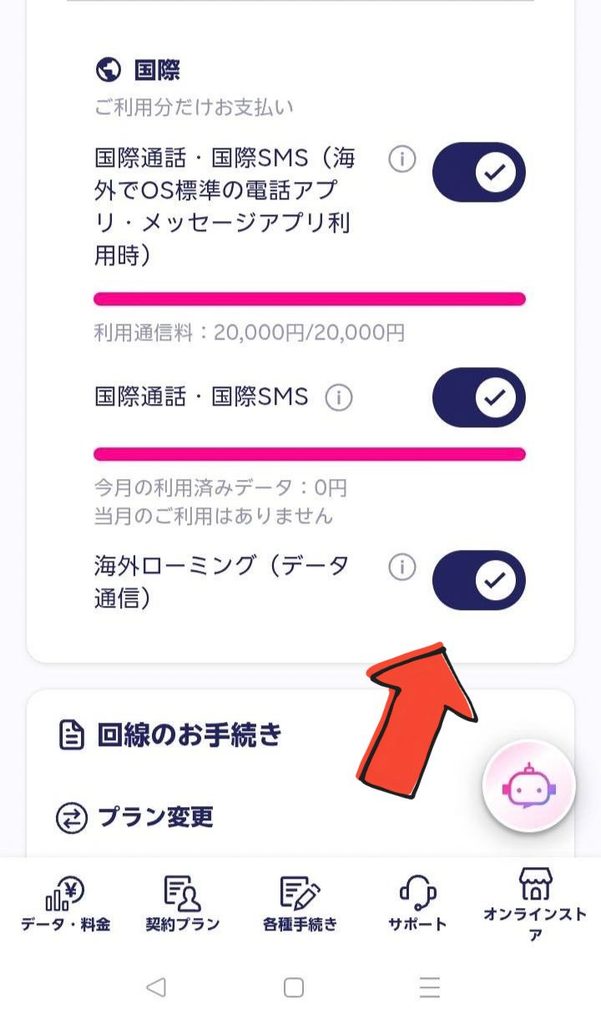
楽天モバイルの海外ローミングは、アプリ(契約の設定)とスマホ本体の両方をONにして、はじめてつながります。しかも、ONにするタイミングが違います。
| いつ | どこで | やること |
|---|---|---|
| 出国前(日本で) | アプリ「my 楽天モバイル」 | 海外ローミング(データ通信)をON |
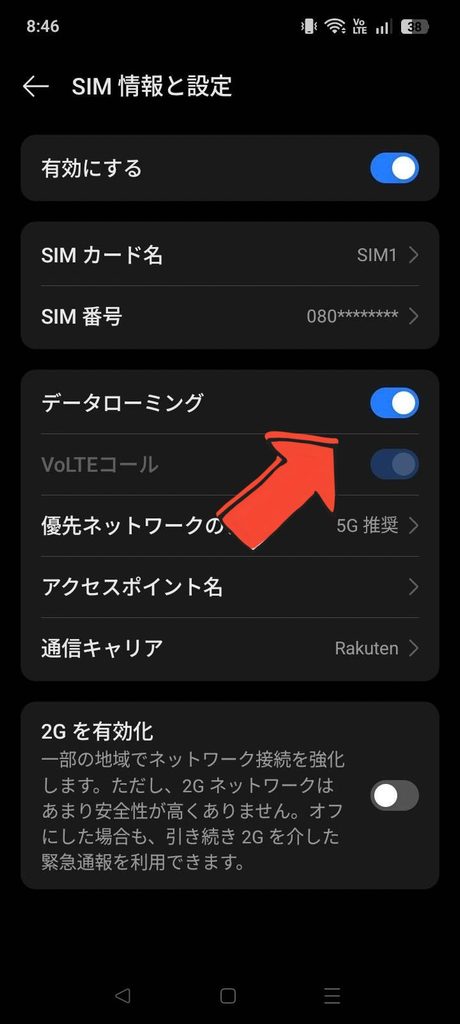
| 現地に着いたら | スマホ本体の設定 | ローミング(データローミング)をON |
| 帰国したら | アプリと本体の両方 | どちらもOFF |
(出典:楽天モバイル公式「海外ローミング(データ通信)の利用方法」・2026年10月8日確認)
出国前の日本で
アプリの設定を忘れると、現地ではつながらなくなり、設定に手間取ります。Wi-Fiがあれば直せますが、日本にいるうちに済ませるのが安心です。
夫が現地でつながらなかった話
わが家で楽天モバイルを使っているのは夫だけです。海外のために契約したのではなく、前から使っていたものです。
夫は本体とアプリのローミングを混同してしまい、アプリ(my 楽天モバイル)側をONにしていませんでした。
わたしは旅行用のeSIMを使っていて、そのやり方と混ざってしまったそうです。
現地に着いてもつながらず、急いでいたので空港のWi-Fiは試さずに、次の場所へ向かいました。

Wi-Fiにつないで、アプリでONにして解決
夫が向かったのは、アラモアナセンターにある楽天カード アラモアナラウンジです。
ラウンジのWi-Fiにつなぎ、ラウンジの方に教えてもらいながら、夫がアプリ「my 楽天モバイル」で海外ローミングをONにしました。それで、つながるようになりました。
公式によると、ラウンジは楽天カード会員がカード(現物)を見せると使え、Wi-Fiもあります(楽天カード公式・2026年10月8日確認)。夫のように「Wi-Fiさえあれば直せる」場面では、頼れる場所でした。
ただ、公式のサービス一覧に楽天モバイルの相談は載っていないので、いつも教えてもらえるとは限りません。
ハワイで楽天カードのラウンジを使うなら
楽天カードのラウンジは、カード会員ならWi-Fiやキッズスペースなどを使えます。利用にはカード(現物)が必要です。
※楽天カードの広告です。カードの発行には審査があります。ラウンジの場所・利用条件は公式サイトでご確認ください。
ハワイ旅行全体のスマホ事情や、家族それぞれの費用の比べ方は、こちらにまとめています。
▶ 関連記事:ハワイでスマホを使うには?家族5人18日間の実費と設定
設定の手順(出国前・到着後・帰国後)
出国前:アプリ「my 楽天モバイル」でON
公式の案内では、次の順番です。
- アプリ「my 楽天モバイル」を開く
- 「契約プラン」を開く
- 「プランに含まれるオプションサービス」の「国際」を開く
- 「海外ローミング(データ通信)」をONにする
公式では、出発前に日本で楽天モバイルの電波に一度つないでおくよう案内されています。
現地に着いたら:スマホ本体でON
夫のスマホはOPPO(Android)です。iPhoneは、わが家では試していないので公式の案内をのせます。
| スマホ | 設定の場所(公式より) |
|---|---|
| Android | 設定 → ネットワークとインターネット → モバイルネットワーク → ローミング |
| iPhone | 設定 → モバイル通信 → 通信のオプション → データローミング |
Androidは機種によって名前が少し違うことがあります。夫のOPPOでは「データローミング」という名前でした。見つからないときは、一般的なやり方として、設定の検索で「ローミング」と入れて探す方法もあります。
帰国したら:両方OFF
帰国後は、アプリと本体の両方をOFFにします。わが家も帰国後に両方OFFにしました。公式の流れに合わせて戻しておくと、次の旅行で「いまどっちがONだっけ」と迷いません。
データ2GBは足りた? 国際通話かけ放題は?
データは追加購入なしで足りました
公式によると、海外では毎月2GBまで、プラン料金の中で使えます。超えると最大128kbpsまで遅くなり、追加は1GBごとに500円です(楽天モバイル公式・2026年10月8日確認)。
わが家の旅行は月をまたいだので、結果的に2GBを2回分使えました。夫は使い切らず、追加も買っていません。
月をまたがない旅行なら2GBのままなので、ご注意ください。いつ切り替わるかは、my 楽天モバイルの使用量の画面で確かめておくと安心です。

国際通話かけ放題は、出発前にアプリから
夫は出発前に、アプリから国際通話かけ放題(月980円)を申し込みました。現地では日本の家の手続きで何度も長電話になり、とても助かったそうです。
意外だったのは、現地で「つながる電話番号」を聞かれたことです。病院など何かあったときにも、つながる電話があるのは安心だと感じたそうです。
- 国際通話かけ放題は月980円。アメリカ(ハワイ)も対象です
- 海外からかけるときは、アプリ「Rakuten Link」を使う必要があります(夫もLinkからかけました)
- 申し込みは、my 楽天モバイルの「オプションサービスの追加・解約」から
(楽天モバイル公式・2026年10月8日確認)
これから楽天モバイルを持つか迷っている人へ
夫の感想は「設定さえ間違えなければ、一番楽だった」です。わが家で楽天モバイルなのは夫1人ですが、家族の中では一番手間が少なく済みました。
わたしの旅行用eSIMは、買って、本体で設定して、日数が足りずに買い直しました。「海外によく行くなら楽天が楽かも」だと思いました。
なお、毎月の基本料金は日本にいるときと同じようにかかります。データについては、海外のための追加費用はかかりませんでした(追加購入なし)。国際通話かけ放題は、月980円の別料金です。
楽天モバイルの海外ローミング
海外でも毎月2GBまで、プラン料金の中で使えます(2026年10月時点の公式サイトより)。対象の国や条件は公式サイトでご確認ください。
▶ 楽天モバイル(Rakuten最強プラン)を公式サイトで見る
※楽天モバイルの広告です。料金・海外ローミングの条件は変わることがあります。
まとめ|出発前に、アプリの海外ローミングを確認
出発前のチェック
- 出国前:my 楽天モバイルで海外ローミングをON
- 現地に着いたら:スマホ本体のローミングをON
- 帰国したら:アプリと本体の両方をOFF
- 国際通話かけ放題をつけるなら、出発前にアプリから申し込む
夫が次の旅行でやると言っているのは、「出発前に、アプリの海外ローミングがONになっているか確認すること」です。ここを押さえたうえで、現地で本体もONにすれば使えるはずです。

コメント