この記事には広告が含まれています。
ハワイのネット、eSIM(イーシム)が安いのは知ってる。でも「設定」の2文字を見ると、つい身構えてしまう——そんな方に向けた記事です。
私は、家のことはだいたい自分でなんとかするタイプ。でもeSIMは初めてで、正直かなり緊張しました。結論から言うと、作業そのものは3分で終わる、びっくりするほど簡単なものでした。
難しかったのは、操作ではありません。「ローミング」「アクティベート」みたいな言葉の意味がわからない不安と、「いつから日数がカウントされるの?」という心配で、一つひとつ手が止まったこと。この記事では、私がつまずいた”言葉の壁”と”タイミングの不安”を、先に全部つぶしておきます。
🌺 この記事の結論
・作業自体は3分。QRコードを読んで、画面の案内に沿うだけ
・難しいのは操作より「言葉の意味」と「いつ日数が始まるか」の不安
・日本でやるのは「追加」まで。データローミングをオンにするのはハワイ到着後(公式に確認済み)
そもそもeSIMって?電気とお店の会員証でたとえます
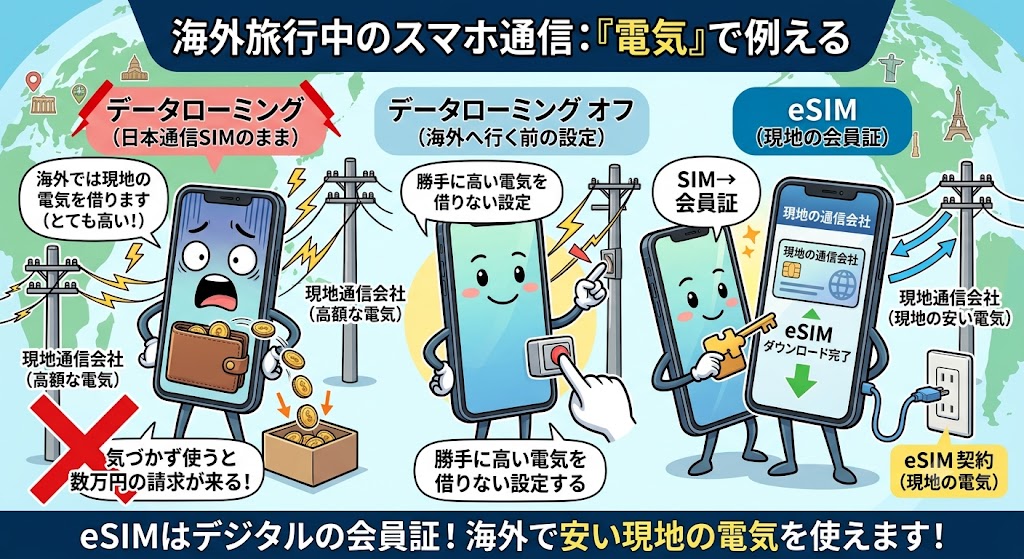
スマホの通信を「電気」だとイメージしてください(上の図もあわせてどうぞ)。
日本では契約先から電気を買っていますが、海外ではその電線が届きません。
そこで「現地の電気を借りる」のがデータローミング。でもこれは高いので、オフにしておきます。
代わりに、現地で電気を安く使える会員証(eSIM)をスマホに持ち込む——これがeSIMの作戦です。
手順の前に、ここだけ読んでください。eSIMが何をするものかがわかると、設定中の不安がほとんど消えます。私はここがわからないまま進めようとして、いちいち怖くなっていました。
ひとことで言うと
・データローミング=よその会員証のまま、現地の電気を借りる → 高い
・eSIM=現地で使える会員証を持ち込む → 現地料金で安い
つまりeSIMは、「高い電気を借りる」代わりに「安い電気をあらかじめ用意しておく」作戦なんです。
ちなみにSIMは、1台のスマホに何枚でも入れておけます(同時に使えるのは2つまで)。だから私は「日本通信の会員証」はそのままに、「ハワイ用の会員証(eSIM)」をもう1枚追加する、というイメージで設定しました。
わが家が買ったのは「World eSIM」15日・5GB・約2,000円
私が選んだのはWorld eSIM(ワールドイーシム)。東証プライム上場の会社が運営していて、日本語で買えて設定ガイドも日本語なのが、機械が苦手な私には安心でした。
- プラン15日間・5GB
- 料金約2,000円(2026年7月に購入。プランや時期で変わります)
- 追加足りなくなっても追加チャージ可能
なぜ「5GB」で足りると判断したか
eSIM選びで一番迷うのがデータ容量だと思います。無制限にすれば安心だけど、その分高い。私はこう考えて、あえて少なめの5GBにしました。
- 泊まる民泊(Airbnb)にWi-Fiがある → 宿にいる間はeSIMを使わない
- 普段のお出かけで、YouTubeをけっこう見た月でもひと月6GBくらいだった
- ハワイでは外で動画を見ることはなさそう(地図や調べもの中心)
- 足りなくなっても追加できるから、まずは少なめスタートでいい
ポイントは「自分が普段ひと月に何GB使っているか」を先に知っておくこと。スマホの設定で確認できます。それを目安に、宿のWi-Fiがあるなら少なめでも大丈夫。足りなければ追加すればいいだけなので、最初から大容量を買う必要はありませんでした。
eSIMを追加する手順(実際の画面つき)
ここからが本番。といっても、やることはQRコードを読んで、画面の案内に沿うだけです。iPhoneでの手順を、実際の画面と一緒に紹介します。
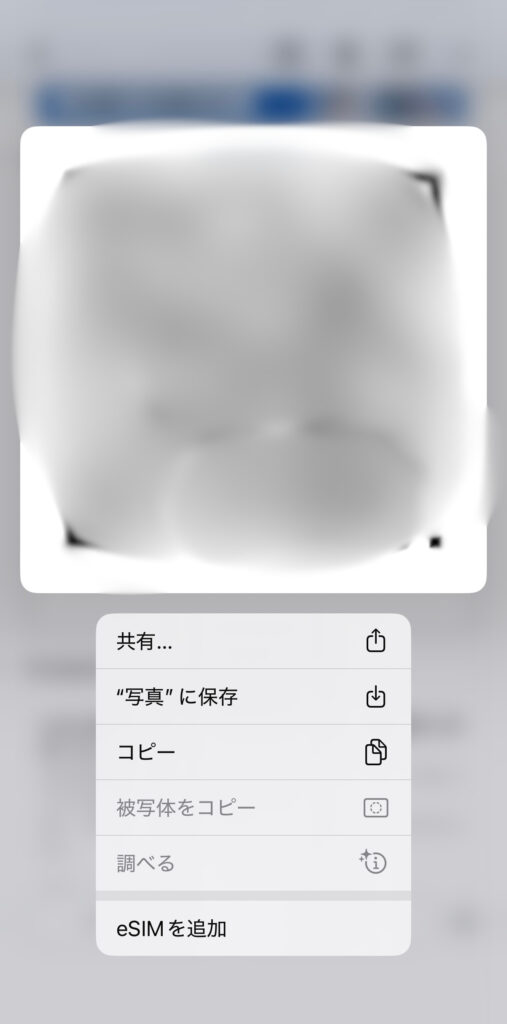
① 設定 → モバイル通信 →「eSIMを追加」をタップ
② QRコードを読み込む。World eSIMから届いたメールにQRコードがあるので、それをカメラで読みます(QRコードは他人に読まれると使われてしまうので、人に見せないよう注意)。
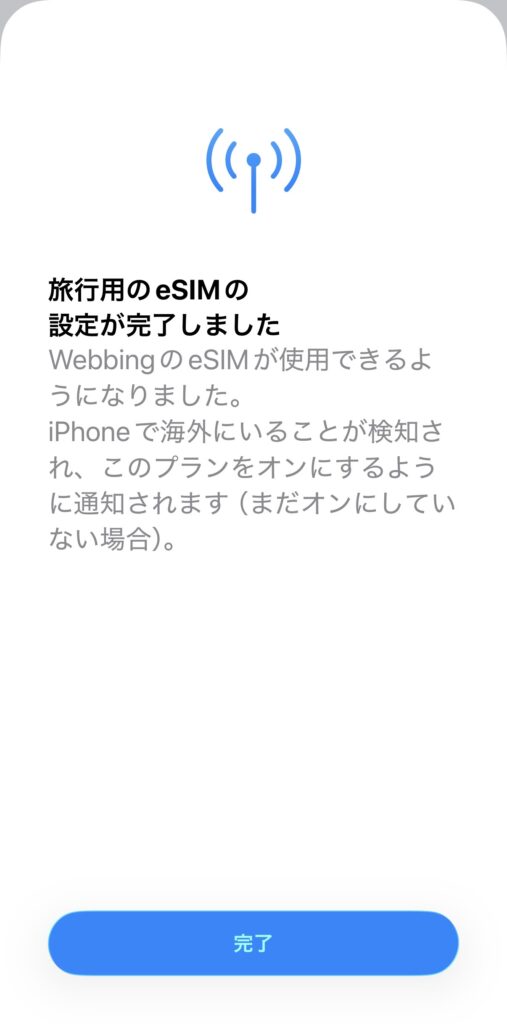
あとは画面の案内に沿って進むだけ。ここまで、本当に3分ほどで終わりました。「難しい操作」は一つもありません。

設定中に出た「見慣れない画面」でとまどった話
操作は簡単でしたが、途中で公式の手順書に載っていない画面が出てきて、一瞬「え、これどうするの?」と手が止まりました。同じところで迷う人がいると思うので、答えを置いておきます。
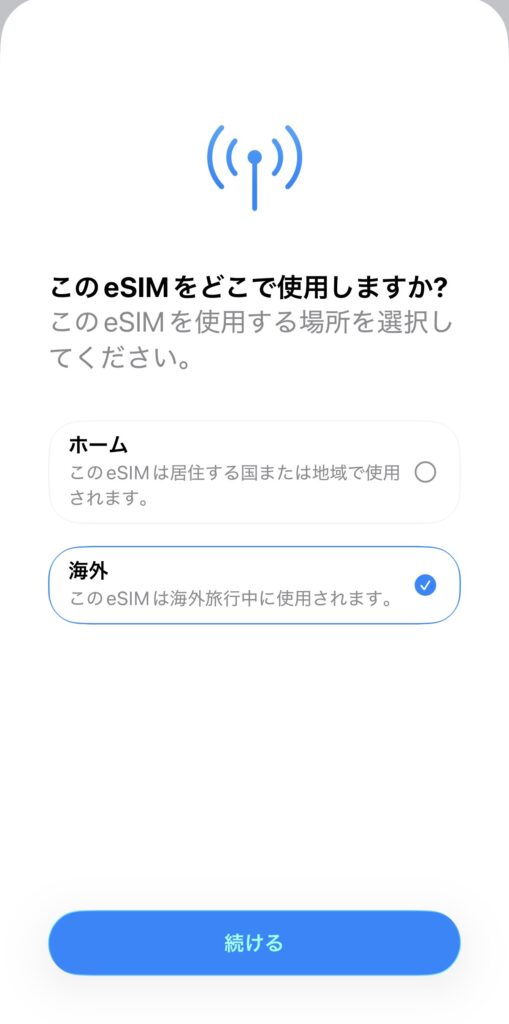
「このeSIMをどこで使用しますか?」→ 海外を選ぶ
「ホーム(居住する国で使う)」と「海外(海外旅行中に使う)」の2択が出ました。World eSIMはハワイ旅行用なので、「海外」を選んで正解です。これを選ぶと、iPhoneが「これは旅行用」と理解して、日本のメイン回線とうまく住み分けてくれます。
補足:「アクティベートできません」と出ても慌てないで
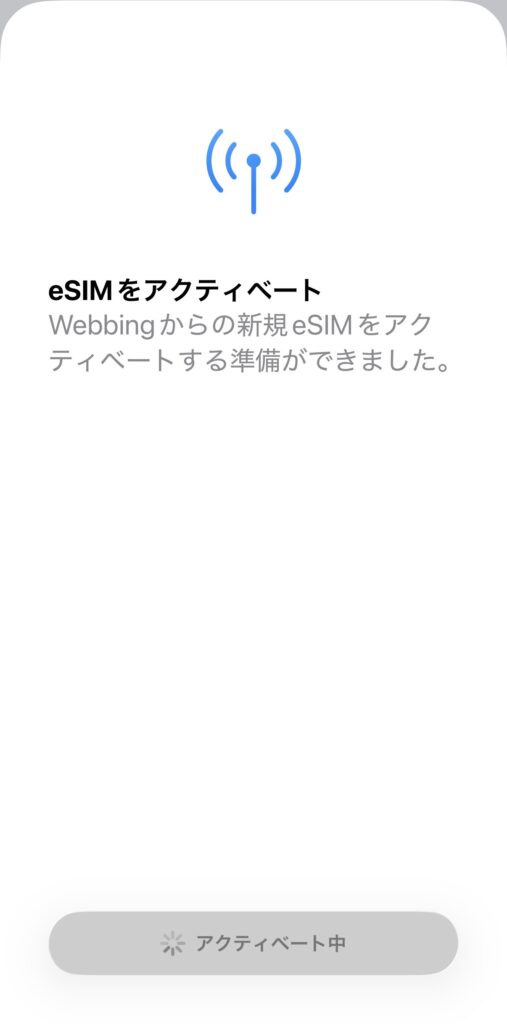
World eSIMの公式ページには、「日本で設定すると『アクティベートできません』と表示されることがあるが、eSIMの追加は完了しているので安心してください」という案内があります。日本にはまだ現地(ハワイ)の電波がないので、そう出るのは正常なんですね。
ちなみに私の場合はこのエラーは出ませんでした。代わりに、さきほどの「海外を選ぶ」画面が出ただけ。出るか出ないかは環境によるようですが、もし出ても壊れたわけではないので、赤い文字にドキッとしても大丈夫です。
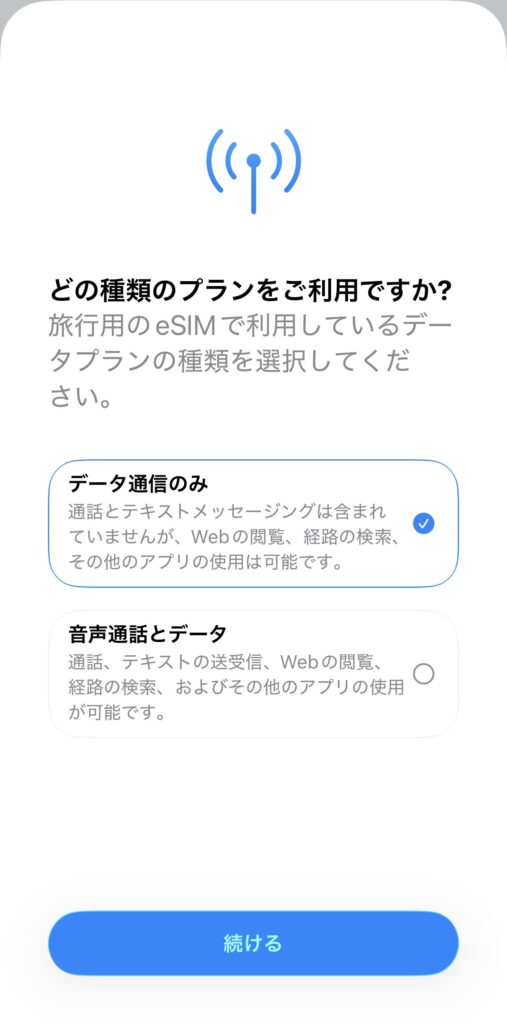
最後に自分の通信タイプを選択
最後に自分が契約したデータ通信か、音声通話とデータ通信を追加して終了。
「データローミング」の項目が見つからない?
設定を確認しようとして、もう1つとまどったのがこれ。追加した旅行回線を開いても、「この回線をオン」しか表示されず、データローミングの項目が見当たらないんです。
これも故障ではなく、iPhoneの仕様でした。回線がオフのあいだは、その回線の詳細設定(データローミング含む)が隠れるんです。回線をオンにすれば現れます。探し回らなくて大丈夫。
▶ 関連記事:楽天モバイル海外ローミング設定は2か所|現地でつながらなかった理由
ついでにもう1つ。設定の中に「モバイルデータ通信の切り替えを許可」という似た項目がありますが、これはローミングとは別物(2つの回線のあいだでデータを自動で切り替えていいか、という設定)です。旅行中はオフにしておくと、メイン回線が海外で勝手に使われる心配がなくて安心です。
⚠️ 一番の落とし穴|データローミングをオンにするのはハワイで
ここが、この記事で一番伝えたいことです。私も危うくやりかけました。
World eSIMは「現地(ハワイ)の電波につながった時点」から利用日数のカウントが始まります。ところが設定の手順には「回線をオンにする」という案内が続いていて、「え、日本でオンにしたら日数が始まっちゃうんじゃ…?」と手が止まりました。
不安だったので、World eSIMのサポートに直接問い合わせてみました。回答はこちらです(2026年7月確認)。
💬 World eSIMサポートの回答
「回線をオンにしていただくのは日本にいる間に行っていただいても問題ございませんが、データローミングのオンは現地にご到着後に行ってください」
なるほど——日数が始まる合図は「回線のオン」ではなく、「データローミングのオン(=ハワイの電波につながること)」だったんです。
正しい進め方(公式回答をもとに整理)
・日本にいる今:eSIMの「追加」までしておく(回線のオン自体は日本でも問題なし)
・ただし「データローミング」は日本ではオンにしない
・ハワイに着いたら:旅行回線のデータローミングをオンにして使い始める
15日プランの貴重な日数を、1日も無駄にしたくない。だから覚えるのはこれだけ——「データローミングのオンは、ハワイに着いてから」。
そして正直に告白すると、公式に「回線のオンは日本でも問題ない」と確認までしたのに、私は結局、怖くて日本では回線もオンにしませんでした(笑)。ハワイに着いたら、回線オン→データローミングオン→切り替えを、全部まとめてやります。「日本では追加だけして、あとは何も触らない」——これがいちばんシンプルで安全。怖がりさんは、私と同じこの作戦でいきましょう。
番外編|解約したはずのSIMを、危うく消しかけた話
これは私の失敗しかけ話ですが、同じ勘違いをする人がいそうなので書いておきます。
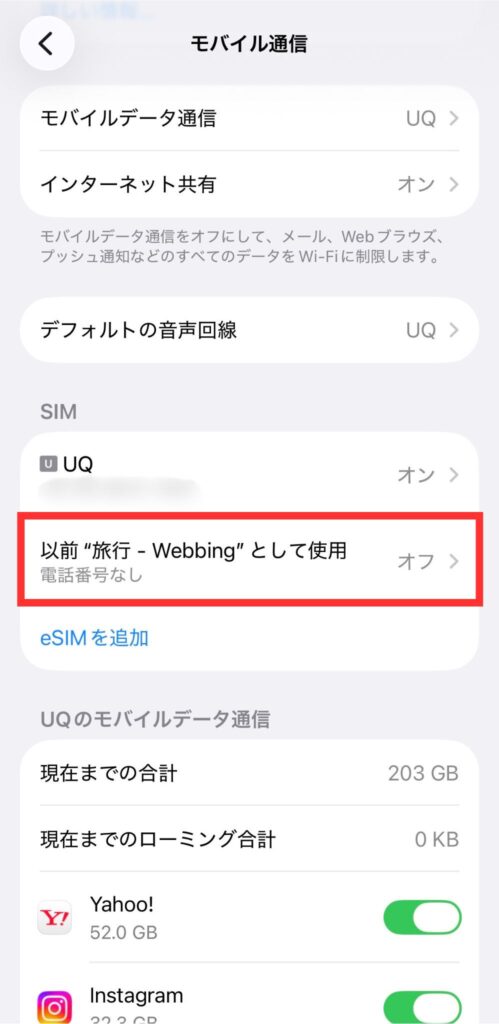
設定画面に、昔使っていた「UQ」という名前の回線が残っていました。「解約したのに残ってる、消しちゃおう」と思ったのですが——よく見たら、電話番号は今使っているものと同じ。
実はこれ、UQから電話番号そのままで日本通信に乗り換えたときに、中身は日本通信なのに、表示の名前だけ昔のUQのまま残っていたものでした。
もし「いらないもの」と思って消していたら、今使っている電話番号が消えるところでした。あぶなかった…。気になる場合は、削除ではなく「モバイル通信プランの名称」から名前を変更すれば、表示だけキレイにできます。心当たりのある方は、消す前に電話番号を確かめてくださいね。
ハワイに着いたらやること
現地でやることは3つだけ。① 旅行回線をオンにする(日本でオンにしてあればそのまま)→ ② その回線の「データローミング」をオンにする → ③ モバイルデータ通信を旅行回線に切り替える。実際にハワイでやってみた様子は、帰国後にこの記事へ追記します(2026年7月下旬に渡航予定)。
「本当にちゃんとつながったか」「5GBで足りたか」も、帰国後に正直にご報告します。
まとめ|怖いのは操作じゃなくて「言葉の意味」だった
やってみて思ったのは、eSIMで難しいのは操作ではなく「知らない言葉への不安」だということ。ローミングもアクティベートも、意味さえわかれば、あとはQRコードを読むだけの3分作業です。
機械が苦手でも、大丈夫。私が引っかかった「日本ではオンにしない」「見慣れない画面が出ても慌てない」の2つさえ押さえれば、きっとスムーズに設定できます。
🌺 わが家が使うeSIM
日本語で買えて、設定ガイドも日本語。機械が苦手でも安心でした。
【World eSIM】
▶ 関連記事:ハワイでスマホは使える?家族の端末6台を準備したわが家の手順/ワイキキトロリーはJCBカード何枚必要?家族5人で試した答え


コメント